

MacBook Airの13インチと15インチ、どっちを買うか迷っていませんか?
外出先で作業することが多い人は持ち運びやすさ重視、在宅中心の人は画面の広さ重視など、用途によって最適なサイズは違います。
この記事では、13インチを1年間使った私の体験をもとに、サイズ・性能・持ち運びを比較し、どちらを選ぶべきかを徹底解説します。
これを読めば、自分にぴったりのMacBook Airがわかります!


MacBook Air13インチと15インチどっちを選ぶ?【結論】
MacBook Air 13インチか15インチどっちがいいか選ぶなら、外出先でも作業したい人は13インチ、在宅中心で画面の広さを重視する人は15インチがおすすめです。
ここではサイズの比較、15インチで後悔する理由を詳しく解説します。
MacBook Air15インチのサイズと13インチを比較
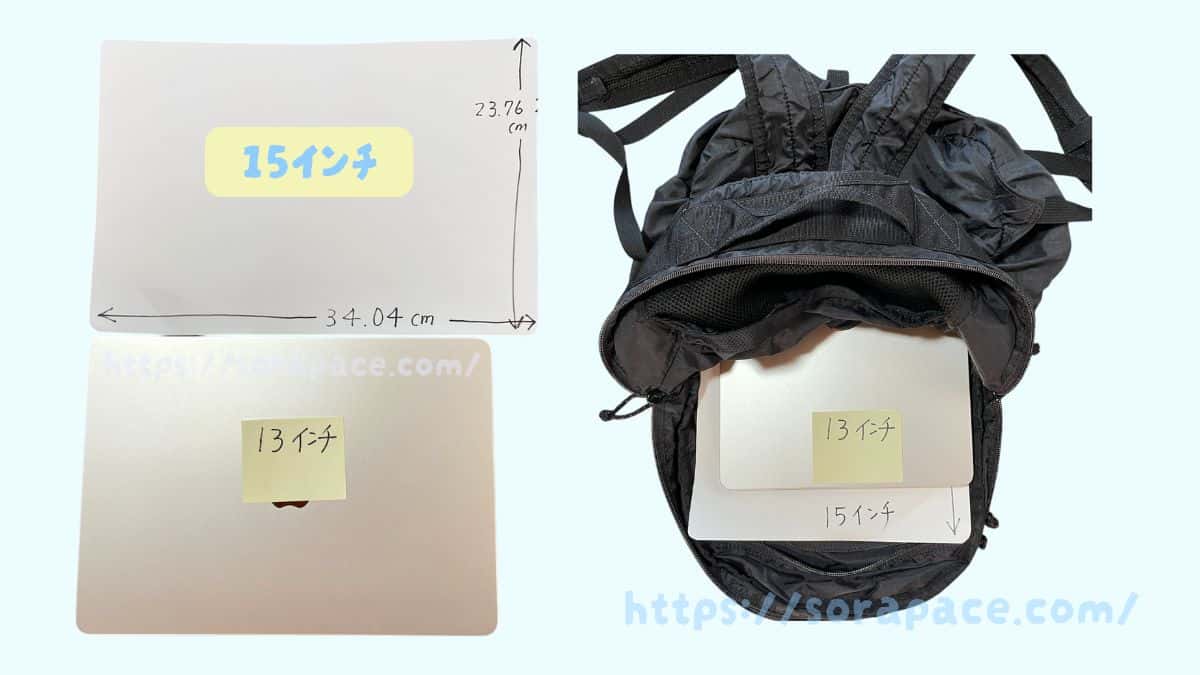
MacBook Air 15インチと、13インチのサイズを比較してみました。
| サイズ | 高さ | 幅 | 奥行き |
|---|---|---|---|
| 13インチ | 1.13 cm | 30.41 cm | 21.5 cm |
| 15インチ | 1.15 cm | 34.04 cm | 23.76 cm |
これらの寸法は、M3・M4チップ搭載モデルで共通です。
普段リュックに入れて持ち歩いていますが、13インチはスッと入ります。
飛行機の座席下にも入るので、出張や旅にも持って行きやすいです!
MacBook Air 13インチをAmazonでみる
MacBook Air 15インチをAmazonでみる
MacBook Air15インチで後悔する人が多発する理由は「重さ」
MacBook Airの15インチで後悔する人が多発する理由は、大きくて重く、持ち運びが不便だからです。
- MacBook Air 13インチ :1.24kg
- MacBook Air 15インチ :1.51kg
15インチは13インチより約270g重く、文庫本2〜3冊分くらいの差があります。
通勤でパソコンを持ち歩く人は、15インチだと重く感じやすく、肩や手に負担がかかります。
一方で、車通勤が多い人や、もともと大きめの画面で作業するのに慣れている人なら、15インチの広い画面は作業効率が上がり、ストレスは少なめです。
- 外で持ち運ぶことが多いか
- 車通勤か、公共交通か
- 画面の広さを重視するか
- 予算に余裕があるか
MacBook AirのM3とM4を比較
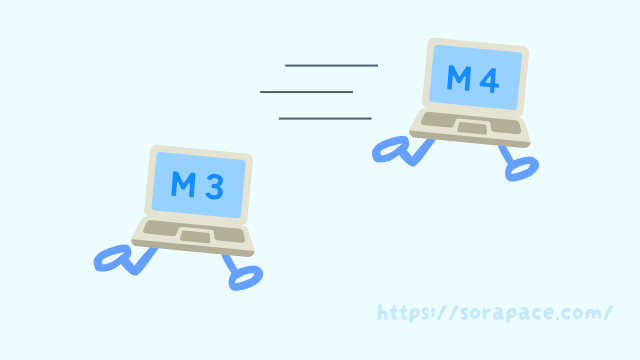
M4はM3より処理性能が高く、動画編集や画像加工などの作業をよりスムーズにこなせます。
MacBook Airを買うなら、M3かM4を選ぶのがおすすめです。
「M3」や「M4」とは、Apple製パソコンの頭の良さを決めるチップ(CPU)の名前。
数字が大きいほど、よりスピーディで快適に動作します。
ネットや資料作成などの普段使いならM3で十分ですが、本格的な動画編集や大規模なデザイン制作をするならM4を選ぶと安心です。
MacBook AirのM3とM4を比較してみました。
| チップ | サクサク度 | 向いている作業 | おすすめの人 |
|---|---|---|---|
| M3 | ★★★★☆ | ブログ 簡単動画作成 Webデザイン | 日常作業 ちょっと重めの作業をする人 |
| M4 | ★★★★★ | 長い動画編集 本格的デザイン制作 | 動画編集や重い作業をする人 |
[MacBook Air 13インチ M3] Amazonでみる
[MacBook Air 15インチ M4]Amazonでみる
MacBook AirはM3だと動画編集はきつい
正直に言うと、MacBook AirのM3だと、長時間の動画編集や4K動画など重めの作業は少しきついです。
SNS用の動画編集をすると、動作が止まったり待つことがあって、ストレスを感じます。
- 趣味レベルならM3でも十分
- 本格的に動画編集をするならM4が快適!

MacBook Air8コアと10コアの違い
MacBook Airの8コアと10コア(GPU)の違いは、画像や動画の作業の快適さです。
8コア:ネット検索やブログ作成、資料作りなど、軽い作業ならサクサク使える
10コア:動画編集や画像加工をたくさんする人向けで、動作がもたつかず快適
動画や画像をよく扱う人は、10コアGPUを選ぶと作業中のストレスが減ります。
MacBook Air13インチを1年間使ったレビュー(メリット・デメリット)
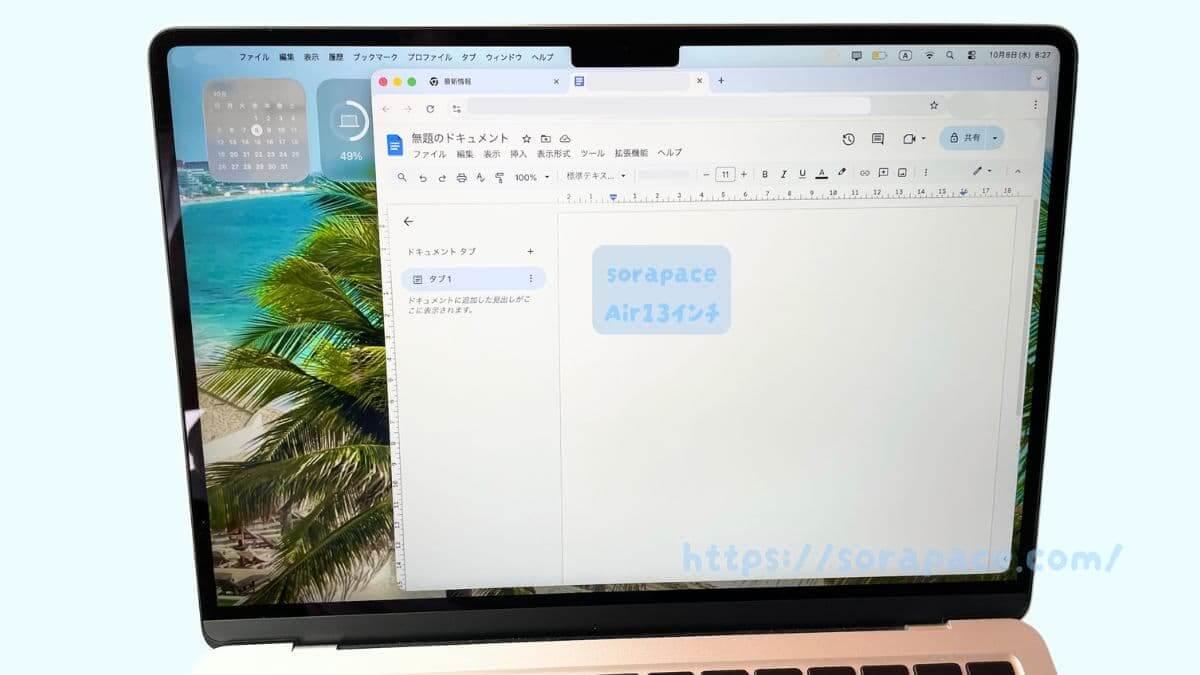
MacBook Air 13インチM3を実際に1年間使ったので、詳しくレビューします。
ここでは、使用スペック、MacBook Air13インチを選んだ理由、メリット・デメリット、普段私がどんな作業に使っているかを紹介します。
私のMacBook Airのスペック
- 機種名:MacBook Air 13インチ
- チップ:M3(CPU 8コア)
- メモリ:16GB
- ストレージ:512GB
- カラー:スターライト
- 電源アダプタ:高速充電対応
MacBook Air13インチを選んだ理由
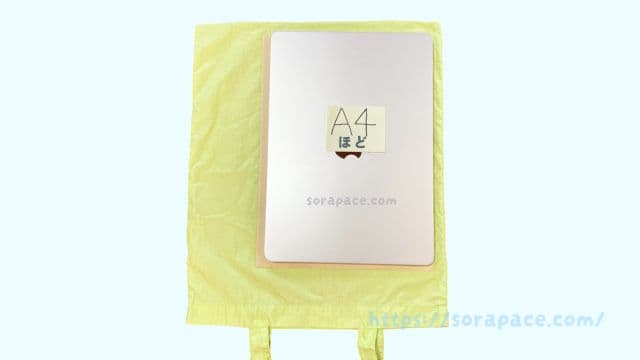
私が13インチを選んだ一番の理由は、軽さと持ち運びやすさです。
13インチは、A4サイズの封筒とほぼ同じ。リュックやバッグにすっぽり収まります。
ブログやWebデザイン、軽い動画編集を想定して購入しました。
Webデザインの場合、画面が少し小さく感じることもありました。
ただし、外部モニターをつなげば十分カバー可能です。
今は、ブログ作成をメインに使用しています。
13インチはコンパクトで、外出先で作業するのにも最適!
13と15インチの価格差は3万円ほどで、コスト面を考えると13インチで機能的に十分だと判断しました。
MacBook Air13インチ M3のデメリット
- Webデザインや動画編集には、画面が小さめ
- 複雑な動画編集や複数アプリを同時に使う場合は、処理がやや遅い場面がある
MacBook Air13インチ M3のメリット
- バッグやリュックにすっぽり収まる軽さで持ち運び楽
- アイキャッチ作成や、SNS投稿作成くらいならちょうどいい
以前は中古のHPパソコンを少し使っていたのですが、動作が遅くてストレスが大きかったです。
MacBook Airに変えてからは、サクサク快適に動くので作業のストレスが解消されました。
AirDropで、iPhoneと写真・動画の送受信が一瞬でできるのも最高です。
Macを使うことで、気分やモチベーションも上がりました!
「欲しいけど高いなぁ…」という場合は、整備済み品は安く買えることもあるので、Amazonで探してみるといいかもです。
MacBook Airとマジックマウスを愛用中

MacBook Airは、マウスがないとかなり不便だったので、Appleのマジックマウス(Magic Mouse)を購入しました。
マルチタッチといって、マウスの表面に触れて画面のスクロールができるのが快適!
毎日使っていますが、充電はだいたい2週間に1回くらいです。
使用状況によって個人差はありますが、頻繁に充電する手間はほとんどありません。
マジックマウスをAmazonでみる
まとめ
この記事では、MacBook Airは13か15インチどっちがいいのかご紹介しました。
外でも作業したいならコンパクトな13インチ、在宅中心で画面の広さ重視なら15インチがおすすめです。
- 作業を快適にしたいなら、チップはM3以上がおすすめ
- MacBook Air M3だと動画編集はきつい
- 普段使いならメモリ16GB、ストレージ512GBあれば十分
- Apple整備済製品ならお得に購入可能
用途に合わせて選んで、快適なMacライフを!
詳細はこちら
MacBook Air 13インチをAmazonで探す
MacBook Air 15インチをAmazonで探す